 Добрый день, уважаемые читатели!
Сегодня я бы хотел продолжить обсуждение адаптивной верстки.
В прошлой статье мы обсудили, как сделать простенький адаптивный дизайн. После создания мы выявили 1 большой минус:
На небольших экранах изображения будут слишком мелкими.
Как решить проблему? Media Queries!
Данную проблему можно решить благодаря новой возможности CSS: media queries.
С их помощью мы можем отслеживать разрешение экрана пользователя и отображать необходимые стили для каждого разрешения или устройства.
Рассмотрим пример:
@media screen and (max-width: 960px) {
    .class {
        background: red;
    }
}
В результате, если у пользователя экран меньше или равен 960 пикселей, то задний фон для класса .class будет красным.
Таким образом мы может подстраивать наши стили под каждый экран в отдельности.
Условия для Media Queries
Условия можно задать следующие условия:
@media screen and (max-width: XXXpx) { }
@media screen and (min-width: XXXpx) { }
@media screen and (min-width: XXXpx) and (max-width: YYYpx) { }
@media screen and (max-device-width: XXXpx) { }
Лично я чаще всего использую первое условие.
Способы подключения CSS-таблиц
Так же можно добавлять условия, для каких экранов будет подключаться та или иная таблица стилей:
<link rel="stylesheet" media="screen and (max-width: 960px)" href="big.css" />
<link rel="stylesheet" media="screen and (min-width: 480px)" href="small.css" />

<!-- для iPhone 4 -->
<link rel="stylesheet" media="only screen and (-webkit-min-device-pixel-ratio: 2)" type="text/css" href="iphone4.css" />

<!-- для iPad portrait and landscape -->
<link rel="stylesheet" media="all and (orientation:portrait)" href="portrait.css">
<link rel="stylesheet" media="all and (orientation:landscape)" href="landscape.css">
Практика
Давайте доработаем пример из прошлой статьи:
HTML
<h1>...</h1>
<div class="image_gallery">
    <div>
        <img src="../images/1.jpg" title="Деревья, листики..." />
    </div>
    <div>
        <img src="../images/2.jpg" title="Зима"  />
    </div>
    ...
</div>
CSS
h1 {
    font-size: 24px;
    text-align: center;
}
div.image_gallery {
    margin: 0 auto;
    width: 1000px;
    text-align: center;
    max-width: 90%; /* контейнер не превышает 90% ширины экрана */
    min-width: 500px;
}
img {
    float: left;
    max-width: 31%;
    height: auto;
    padding: 1%; /* небольшие оступы для изображений */
}
Что получилось? Смотрим: демонстрация 1
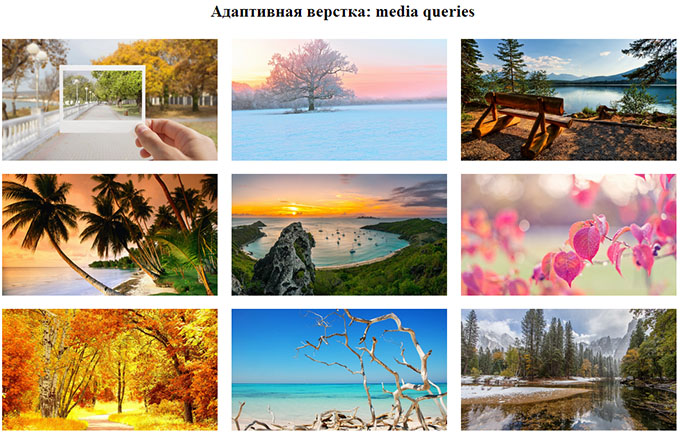
При небольшом разрешении картинки становятся слишком мелкими, а текст в заголовке огромным.
Решим нашу проблему!
Добавляем Media Queries
Добавим в CSS следующий код:
/* прошлый CSS */
h1 {}
div.image_gallery {}
img {}

@media screen and (max-width: 768px) { /* разрешение планшета */
    h1 {
        font-size: 20px;
    }
    div.image_gallery {
        min-width: 320px;
    }
    img {
        max-width: 48%; /* 2 изображения в ряд */
        height: auto;
        padding: 1%; /* небольшие оступы для изображений */
    }
}
Мы добавили проверку на разрешение. Если разрешение экрана меньше или равно 768 пикселей, то наша галерея перестраивается. В ряд у нас умещается теперь по 2 изображения (width 48% + padding 2%).
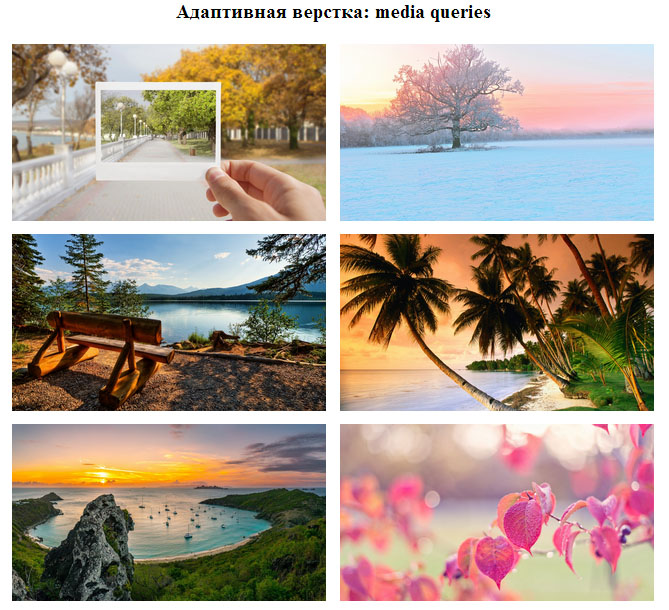
В результате фотографии на экране планшета стали выглядеть намного лучше!
Теперь разберемся с экраном поменьше.
@media screen and (max-width: 480px) { /* разрешение смартфона */
    h1 {
        min-width: 320px;
        font-size: 16px;
    }
    div.image_gallery {
        width: 320px;
        min-width: 320px;
    }
    img {
        max-width: 98%;
        height: auto;
        padding: 1%; /* небольшие оступы для изображений */
    }
}
После добавления этого кода при разрешении экрана меньше либо равного 480 пикселей, изображения вновь перестраиваются и теперь отображаются по одному в ряд.

Итог
Теперь мы имеет фотогалерею, которая удобно подстраивается под устройства. При желании можно добавить и другие разрешения (320 пкс, 960 пкс и т.д.).
Ничего сложного и такая хорошая возможность подстроить наш сайт под разные экраны!
Спасибо за внимание, жду вас в следующих статьях! Следующая статья: Адаптивная верстка: анимация
Подписывайтесь на рассылку 😉
Что-то осталось неясным, неточным? Пишите в комментариях!
